판매점 팀장 관리 화면 — 사원별 실적을 한곳에서 보는 방법
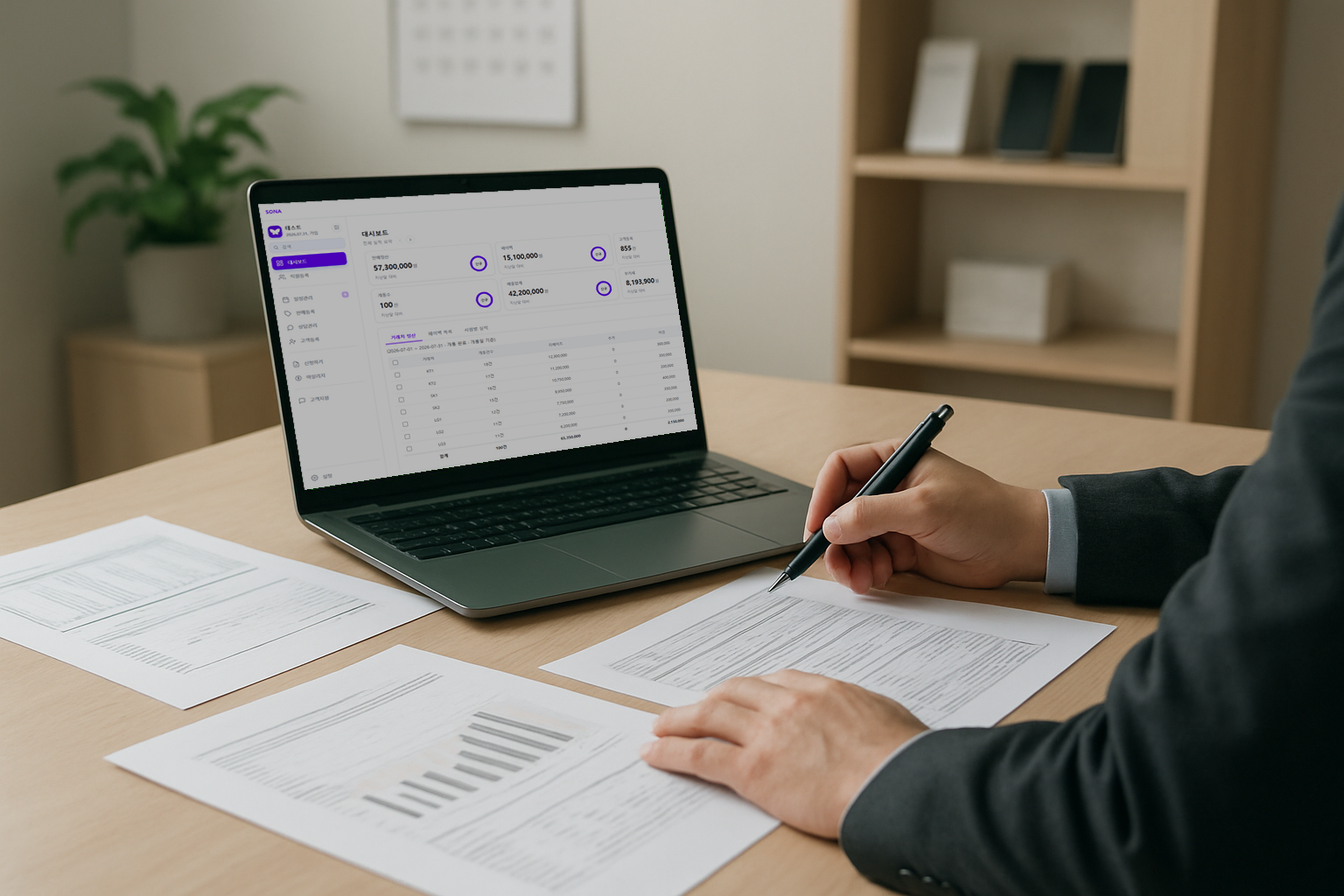
판매점을 운영하시면서 직원이 두 명 이상이 되면 관리 방식이 달라집니다. 각자 올린 실적을 따로 세고, 월말에 정산을 맞춰 보고, 누가 어떤 고객을 담당하는지 정리하는 일이 늘어납니다. 엑셀 파일을 여러 개 만들거나, 종이 장부를 따로 쓰거나, 카카오톡으로 확인하는 방식은 사람이 늘수록 손이 많이 갑니다.
SONA는 팀장이나 사장님이 여러 직원의 실적을 한 화면에서 비교하고 확인할 수 있도록 회사와 직원 구조를 만들 수 있습니다. 각 직원은 자기 계정으로 들어가 판매를 등록하고, 관리자는 그 내용을 모아서 볼 수 있습니다. 오늘은 이 구조를 어떻게 쓰는지 차례로 안내해 드리겠습니다.
회사와 사원 계정을 나눠서 만드는 구조
SONA에서는 먼저 회사 정보를 입력하고, 그 안에 직원 계정을 추가하는 방식으로 구조를 만듭니다. 관리자는 사장님이나 팀장님이 되고, 사원은 각자 이름과 연락처로 계정을 받습니다. 사원 계정은 판매 등록과 고객 관리만 할 수 있고, 관리자 계정은 전체 실적과 정산을 볼 수 있습니다.
회사 이름과 사업자번호, 주소를 입력하면 회사 단위가 만들어지고, 그다음 직원 추가 화면에서 이름과 전화번호를 넣으면 사원 계정이 생깁니다. 한 회사에 여러 사원을 등록할 수 있고, 나중에 추가하거나 빼는 것도 가능합니다.
각 사원은 자기 계정으로 들어가서 판매를 등록하거나 고객을 관리합니다. 그 내용은 자동으로 회사 전체 실적에 합쳐지고, 관리자는 누가 무엇을 올렸는지 따로 확인할 수 있습니다. 따로 파일을 모으거나, 메시지로 물어보거나, 장부를 대조할 필요가 없습니다.
사원별 실적을 대시보드에서 한눈에 보기
관리자 계정으로 들어가면 대시보드에서 회사 전체 실적과 사원별 실적을 함께 볼 수 있습니다. 판매정산, 페이백, 매출합계, 부가세, 손익합계, 개통수, 고객등록수, 판매율이 자동으로 계산되어 나타납니다. 각 항목 옆에는 사원 이름이 붙어 있어서 누가 올린 실적인지 바로 알 수 있습니다.
월말에 정산을 맞춰 볼 때도 이 화면 하나로 끝납니다. 각 사원이 올린 판매 건수와 금액, 리베이트와 페이백 항목이 모두 계산되어 있어서 따로 더하거나 빼지 않아도 됩니다. 부가세와 손익합계까지 자동으로 나오기 때문에 세금 신고 준비도 빨라집니다.
그래프로 보면 누가 실적이 늘고 있는지, 어느 달에 판매가 많았는지 한눈에 들어옵니다. 숫자만 보는 것보다 흐름을 파악하기 쉽고, 직원과 이야기할 때도 근거로 쓸 수 있습니다.
고객 담당자를 나눠서 관리하기
고객 등록 화면에서는 담당 직원을 지정할 수 있습니다. 각 사원이 자기가 상담한 고객을 등록하면 그 고객은 그 사원 이름으로 저장됩니다. 나중에 같은 고객이 다시 연락을 해도 누가 담당인지 바로 확인할 수 있고, 인수인계가 필요할 때도 기록이 남아 있습니다.
신청일 관리 화면에서는 고객이 언제 계약했는지, 개통 예정일은 언제인지, 완료했는지 취소했는지를 정리할 수 있습니다. 여러 직원이 각자 고객을 등록해도 전체 일정은 한 화면에서 모아 볼 수 있어서 누락되는 일이 줄어듭니다.
고객문의 시트를 연동해 두면 같은 연락처로 들어온 문의가 자동으로 합쳐지고, 같은 날 중복 문의는 제거됩니다. 여러 직원이 같은 고객에게 중복으로 연락하는 일을 막을 수 있습니다.
업체별 월간 매출을 관리자가 따로 보기
관리자 계정에는 업체별 월간 매출 화면이 있습니다. 여러 판매점을 운영하거나, 본사에서 여러 대리점을 관리하는 경우 각 업체의 월 매출을 한곳에서 비교할 수 있습니다. 업체별 요금과 이용 기간도 따로 설정할 수 있어서 계약 조건이 다를 때도 정리가 됩니다.
마일리지 화면에서는 각 업체나 직원이 쓸 수 있는 포인트를 관리하고, 게시판에서는 공지나 자료를 공유할 수 있습니다. 카카오톡 단체방 대신 프로그램 안에서 필요한 내용을 정리해 두면 나중에 찾기도 쉽습니다.
직접 써 보고 맞는지 확인하십시오
팀장 관리 화면은 직원이 두 명 이상일 때 실적을 나눠 보고, 정산을 따로 세고, 고객 담당을 정리하는 손을 줄여 줍니다. 회사와 사원 구조를 만들면 각자 등록한 내용이 자동으로 합쳐지고, 관리자는 전체를 한 화면에서 확인할 수 있습니다.
엑셀 파일을 여러 개 관리하거나, 메시지로 확인하거나, 장부를 대조하는 방식보다 손이 덜 가는지는 직접 써 보고 판단해 주십시오. 자세한 것은 https://crm.sona.im 에서 보실 수 있습니다.